Een evenement met online inschrijving opzetten
Van clubavond tot cursus of ledendag: maak een evenement, laat deelnemers zich online inschrijven en betalen, en houd alle aanmeldingen op één plek bij — zonder losse formulieren, spreadsheets of tikfouten.
Waarom online inschrijven?
De meeste verenigingen regelen inschrijvingen nog via de mail, een los formulier of een Excel-lijst. Dat betekent handmatig overtypen, achter betalingen aanbellen en nooit helemaal zeker weten wie er komt. In Ledenboek doe je het in één keer goed: je maakt het evenement, deelt één link, en de aanmeldingen én betalingen komen automatisch binnen.
Je houdt realtime overzicht van wie zich heeft ingeschreven, wie al betaald heeft en hoeveel plekken er nog vrij zijn. Deelnemers krijgen automatisch een bevestiging, en het geld komt rechtstreeks bij de vereniging binnen via je eigen betaalprovider.
Stap voor stap
-
1
Maak een evenement aan
Ga in het beheer naar Evenementen en klik op Nieuw evenement. Vul de titel, datum, begin- en eindtijd en de locatie in. Voeg eventueel een omschrijving en een sfeerfoto toe — die verschijnen straks op de openbare pagina.
-
2
Zet online inschrijving aan
Vink "inschrijving vereist" aan. Stel desgewenst een maximum aantal deelnemers in (dan sluit de inschrijving automatisch bij vol) en een inschrijfdeadline.
-
3
Bepaal wie mag deelnemen
Kies of het evenement openbaar is (iedereen mag mee), alleen voor leden, of beperkt tot bepaalde groepen. Leden kunnen zich verifiëren, zodat je zeker weet dat een aanmelding echt van een lid komt. Je kunt ook eigen vragen toevoegen, bijvoorbeeld dieetwensen of het aantal honden.
-
4
Stel de betaling in
Kies geen betaling, betaling verplicht, betaling optioneel of alleen niet-leden betalen. Bij een bedrag kun je het laten vermenigvuldigen met een aantal en dat aantal een eigen naam geven (bijvoorbeeld "Aantal hondjes" × €5). Zo rekent het systeem automatisch het juiste totaal uit.
-
5
Publiceer en deel de link
Publiceer het evenement. Je krijgt een nette openbare pagina met een eigen link die je kunt delen via mail, socials of je nieuwsbrief — of je sluit het inschrijfformulier in op je eigen website met één regel code.
-
6
Volg de aanmeldingen
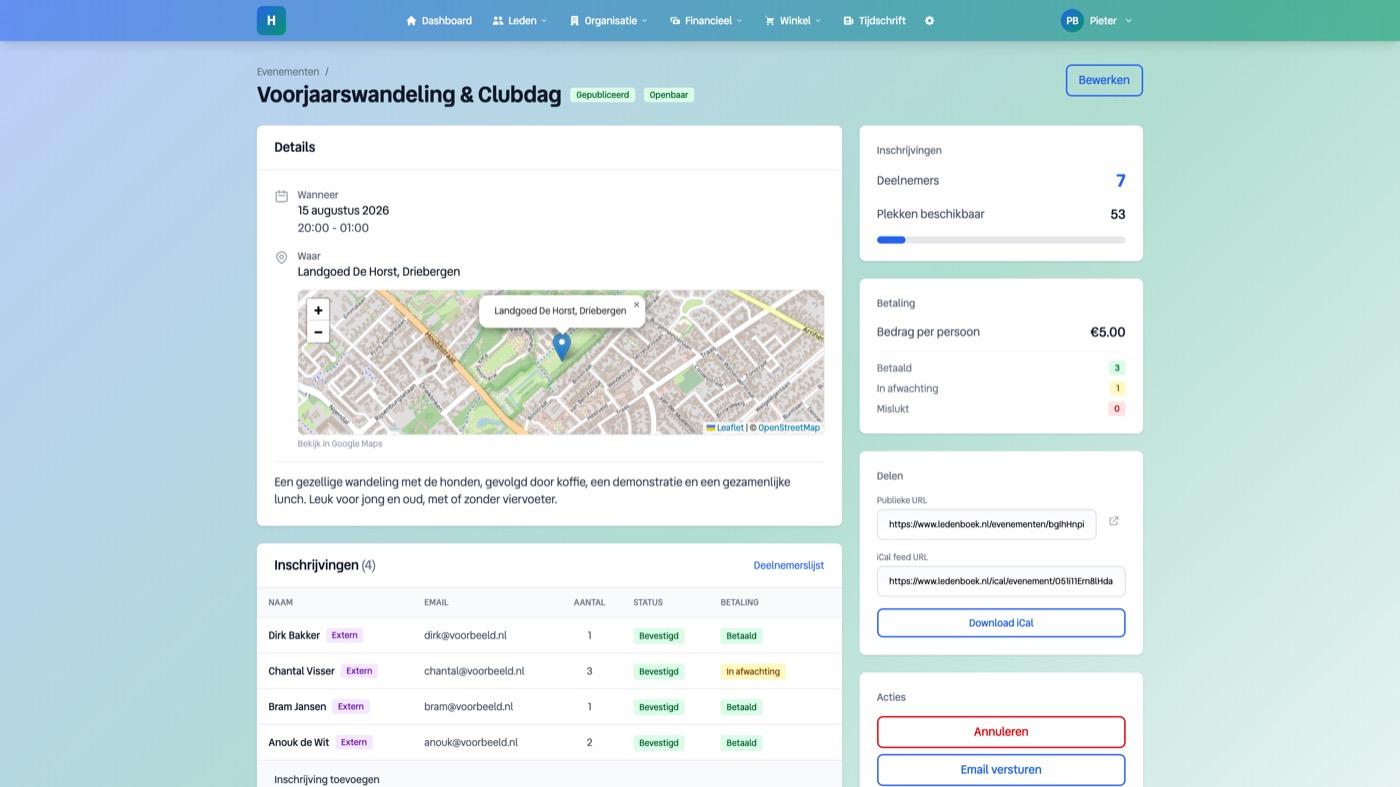
In het deelnemersoverzicht zie je live alle inschrijvingen en betaalstatussen. Je kunt een deelnemerslijst downloaden (bijvoorbeeld voor de zaal of de catering) en zien hoeveel er al betaald hebben.
Wat de deelnemer ziet
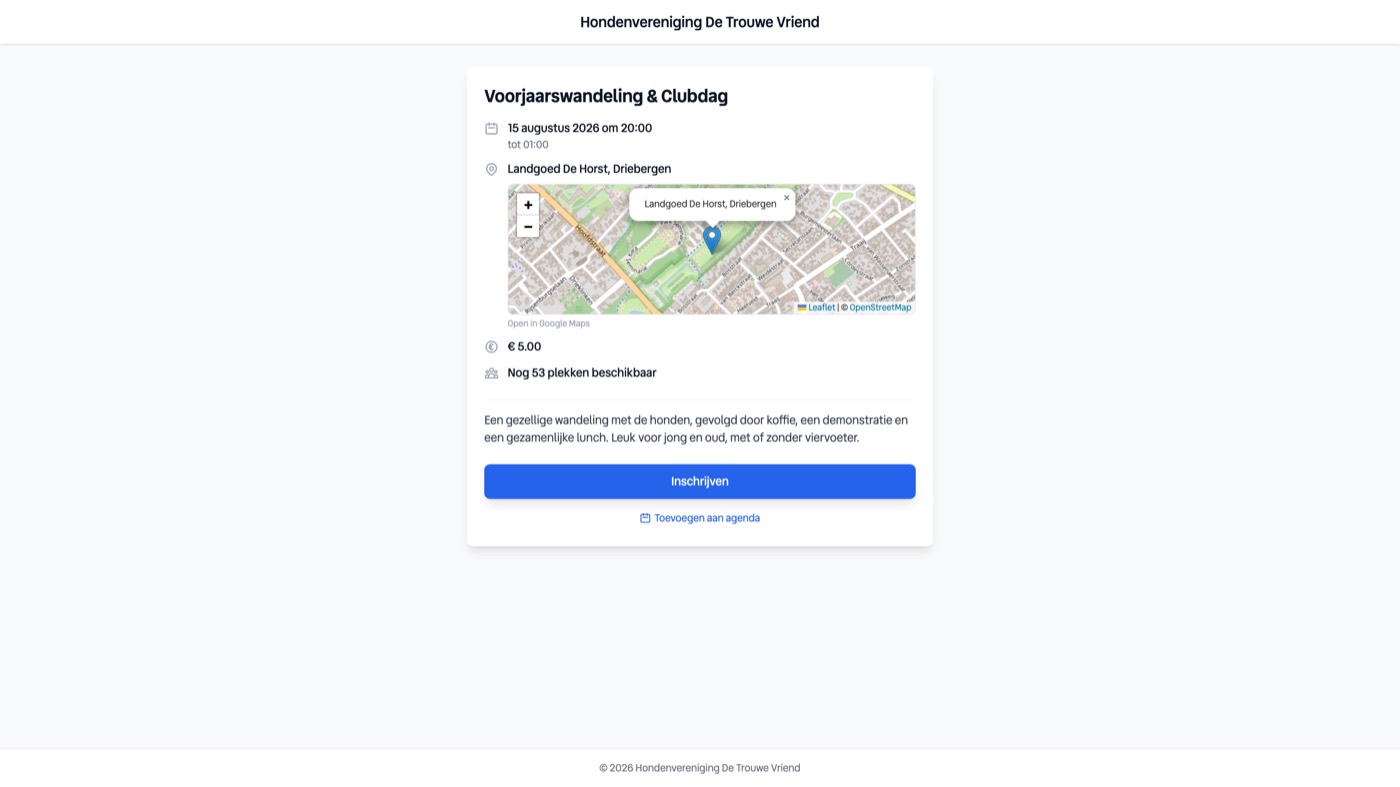
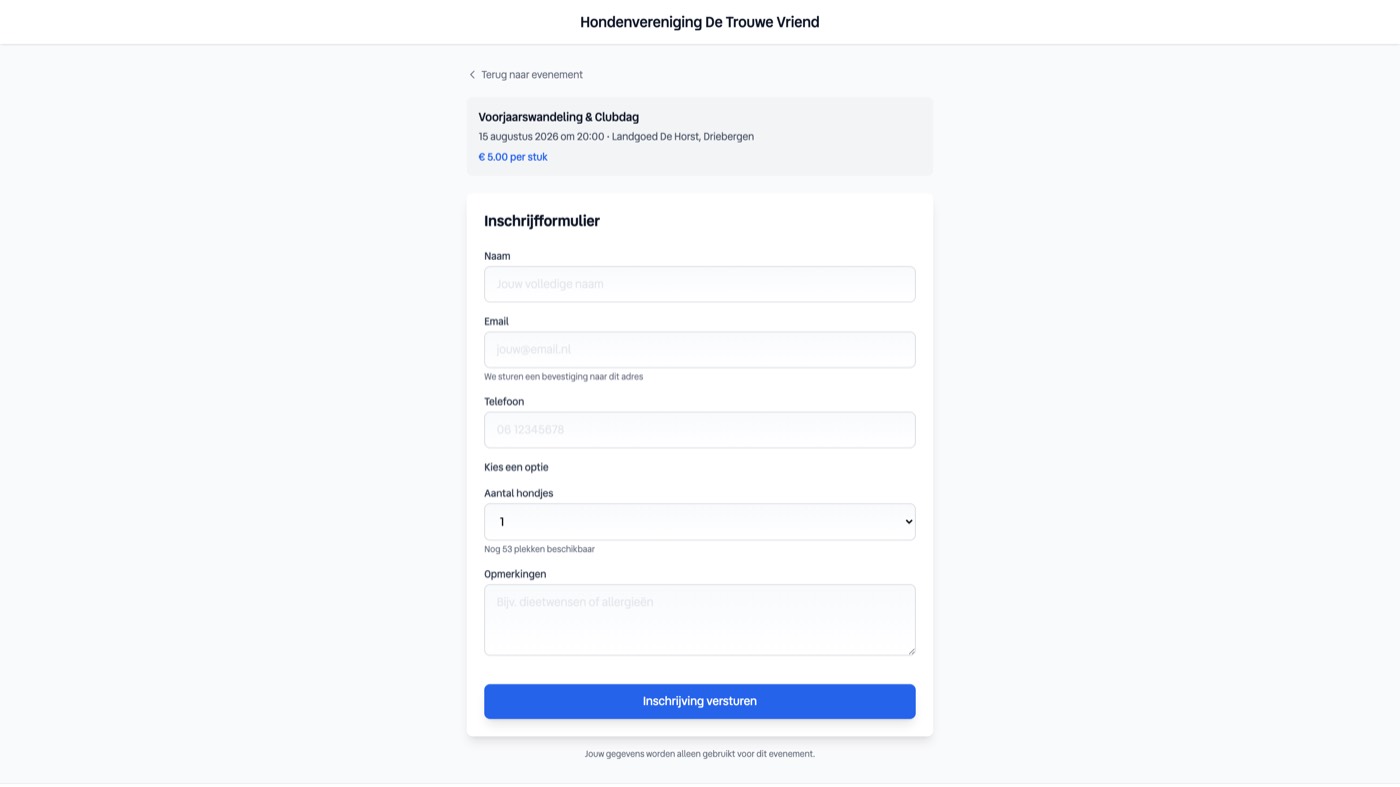
De deelnemer opent de link en ziet een verzorgde evenementpagina in jullie huisstijl: titel, datum, locatie op de kaart en de omschrijving. Met één klik op Inschrijven vult hij zijn gegevens in en beantwoordt eventuele extra vragen.
Is er een bedrag gekoppeld, dan rekent hij direct online af (bijvoorbeeld met iDEAL). Daarna krijgt hij een bevestiging per e-mail, en de inschrijving staat meteen in jullie overzicht — betaald en wel.
Jouw overzicht
In het beheer zie je per evenement alle inschrijvingen, hoeveel plekken er nog vrij zijn en wie er al betaald heeft. Eén blik en je weet waar je staat.
Handige extra's
- Betalen gaat via je eigen betaalprovider (Mollie), dus het geld komt direct bij de vereniging binnen en niet bij een tussenpartij.
- Het opmerkingenveld kun je per evenement aan- of uitzetten.
- Het aantal-veld krijgt een eigen label en prijs, handig voor "aantal personen", "aantal honden" of "aantal overnachtingen".
- Deelnemers krijgen automatisch een bevestigingsmail; jij hoeft niets te versturen.
- Je kunt het inschrijfformulier insluiten op je eigen website, zodat bezoekers je site niet hoeven te verlaten.
Veelgestelde vragen
Kan een evenement ook gratis zijn?
Ja. Zet betalen op "gratis" en deelnemers schrijven zich in zonder af te rekenen. Je houdt nog steeds het volledige overzicht van aanmeldingen.
Moet een deelnemer lid zijn?
Dat bepaal je zelf per evenement: openbaar voor iedereen, alleen voor leden, of beperkt tot bepaalde groepen.
Waar komt het geld terecht?
Rechtstreeks op de rekening die aan jullie betaalprovider is gekoppeld. Ledenboek zit er niet tussen.
Kan ik zien wie er nog niet betaald heeft?
Ja, in het deelnemersoverzicht zie je per inschrijving de betaalstatus, en je kunt de lijst exporteren.